在Win10系統上進行網頁設計工作時,如果遇到軟件界面字體過小,影響工作效率和視覺舒適度,可以通過多種方式進行調節。本文將為您提供一套從系統全局到軟件內部的完整解決方案。
一、 系統級全局縮放(推薦首選)
這是最有效、最徹底的解決方案,尤其適合高分辨率顯示器用戶。
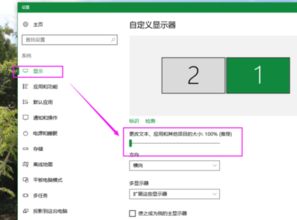
- 操作路徑:桌面右鍵 → 【顯示設置】。
- 調節方法:在“縮放與布局”部分,找到“更改文本、應用等項目的大小”。默認通常為100%。您可以將其調整為125%、150%或更高的推薦百分比。系統會提示注銷并重新登錄以生效。此設置會同時放大系統界面、大多數軟件(包括網頁設計軟件)的界面文字和圖標。
二、 針對特定軟件的調節方法
如果不想改變全局縮放,或某款軟件對全局縮放支持不佳,可以嘗試以下方法。
對于主流網頁設計軟件:
- Adobe系列(如Photoshop, XD, Dreamweaver):軟件通常沒有直接的界面字體大小設置。但您可以通過以下方式改善:
1. 首選項縮放:進入【編輯】→【首選項】→【界面】(Photoshop路徑)。在新版中,可直接在“首選項”的“界面”選項卡下,找到“UI縮放”或“UI字體大小”選項,選擇“大”或使用滑塊調整。
- 使用快捷鍵縮放工具區:多數設計軟件支持
Ctrl + +(加號)和Ctrl + -(減號)來臨時放大/縮小整個軟件視圖(包括畫布和部分面板文字),但這不改變菜單和對話框的永久大小。
- Figma、Sketch(桌面版)、Webflow等在線/現代工具:
- 這些工具的界面字體通常與系統縮放綁定較好。確保系統縮放設置合適后,重啟軟件即可。
- 部分工具(如Figma的桌面應用)可能在設置中有獨立的“縮放”選項。
- 代碼編輯器(如VS Code, Sublime Text, WebStorm):
這些編輯器通常提供非常細致的字體控制。
- 編輯器界面字體:進入設置(通常為
File→Preferences→Settings),搜索“font size”或“zoom”。您可以調整“editor.fontSize”來改變代碼字體,調整“window.zoomLevel”來整體縮放整個編輯器界面(包括側邊欄文字)。
三、 瀏覽器開發者工具的調節
如果您指的是在瀏覽器中預覽或調試網頁時,瀏覽器本身(如Chrome DevTools)的字體太小:
- 和調節普通軟件一樣,可以嘗試使用
Ctrl + +(放大)和Ctrl + -(縮小)來縮放整個瀏覽器窗口。 - 對于DevTools面板,可以在DevTools的設置(按F1)中,找到“Preferences”下的“Appearance”選項,直接修改“Font size”。
四、 輔助顯示設置(進階)
如果上述方法仍不理想,可以嘗試:
- 僅更改文本大小:在【顯示設置】頁面下方,點擊“高級縮放設置”,然后點擊“自定義縮放”。但更推薦使用同一頁面下的“相關設置”中的“調整ClearType文本”或“調整分辨率”,確保顯示清晰。
- 更改純文本項目的尺寸:進入【控制面板】→【外觀和個性化】→【顯示】→“設置自定義縮放級別”(或左側的“設置自定義文本大小DPI”)。這里可以更精細地調整,但兼容性可能不如系統推薦縮放。
與建議
- 優先嘗試系統全局縮放(125%或150%),這是解決大多數現代軟件字體過小問題的根本方法。
- 針對特定軟件,查閱其官方設置或幫助文檔,尋找“界面”、“外觀”、“縮放”相關選項。
- 保持顯示驅動為最新,以確保系統縮放功能正常工作。
- 如果外接了高分辨率顯示器,確保在顯示設置中識別正確,并設置為推薦的縮放比例。
通過以上步驟,您應該能夠顯著改善Win10下網頁設計軟件的字體顯示大小,獲得更舒適、高效的設計體驗。