在日常使用電腦時,安裝和卸載軟件是常見操作。簡單地通過控制面板或直接刪除文件夾的方式卸載軟件,往往會在系統中留下殘留文件、注冊表項和配置數據,長期積累可能導致系統運行緩慢、磁盤空間浪費甚至軟件沖突。要真正做到“干凈”地刪除軟件,需要遵循一套系統的方法。本文將介紹幾種有效且徹底卸載軟件的方法,幫助您維護電腦的整潔與高效。
1. 使用軟件自帶的卸載程序
大多數正規軟件在安裝時都會在開始菜單或安裝目錄中提供名為“Uninstall”或“卸載”的程序。這是卸載軟件的首選方法,因為它通常會調用內置的卸載腳本,刪除主要文件并嘗試清理部分相關數據。操作步驟:
- 點擊“開始”菜單,找到軟件目錄下的卸載選項。
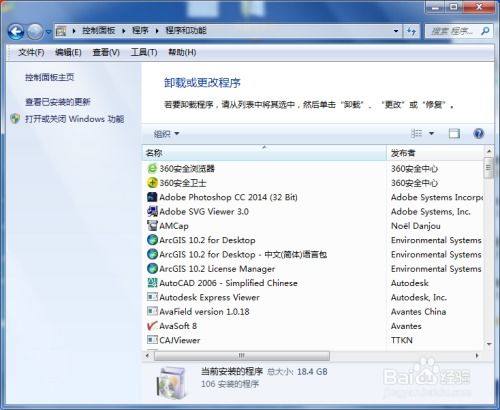
- 或進入“控制面板” > “程序” > “程序和功能”,在列表中找到目標軟件,點擊“卸載/更改”。
- 按照提示完成卸載過程。但請注意,這種方式有時仍會遺留少量殘留。
2. 利用系統自帶的卸載工具(Windows)
對于Windows系統,除了控制面板,還可以使用“設置”應用中的卸載功能(適用于Windows 10/11):
- 打開“設置” > “應用” > “應用和功能”。
- 在列表中找到軟件,點擊“卸載”并確認。
此方法比傳統控制面板更直觀,且能處理一些現代應用,但清理效果類似,可能無法完全去除殘留。
3. 使用專業的第三方卸載工具
為了達到更徹底的清理效果,推薦使用專業卸載軟件。這些工具能深度掃描殘留文件、文件夾和注冊表項,確保刪除無遺漏。常見工具包括:
- Revo Uninstaller:提供“獵人模式”可強制卸載軟件,并附帶注冊表清理功能。
- Geek Uninstaller:輕量級免費工具,可快速卸載并自動查找殘留。
- IObit Uninstaller:支持批量卸載和頑固軟件刪除,附帶軟件更新管理功能。
使用步驟:安裝并運行工具,選擇目標軟件進行卸載,工具會先調用自帶卸載程序,之后掃描殘留并提示刪除。
4. 手動清理殘留(進階用戶)
如果卸載后仍懷疑有殘留,可手動檢查以下位置,但操作前建議備份注冊表或系統,避免誤刪導致問題:
- 文件殘留:檢查軟件原安裝目錄(通常位于C:\Program Files或C:\Program Files (x86))、用戶文件夾下的AppData(隱藏文件夾,路徑如C:\Users\用戶名\AppData)中的Local、Roaming子文件夾,以及公共文件夾。
- 注冊表殘留:按Win+R打開“運行”,輸入“regedit”打開注冊表編輯器,謹慎搜索軟件名稱或開發商關鍵詞,刪除相關項(注意:誤刪注冊表可能影響系統穩定,非專業用戶不建議操作)。
- 其他位置:如桌面快捷方式、開始菜單項、系統服務或計劃任務等。
5. 預防措施與最佳實踐
- 在安裝軟件時,選擇“自定義安裝”而非“快速安裝”,以控制安裝路徑和附加組件,減少潛在垃圾。
- 定期使用磁盤清理工具或第三方系統優化軟件(如CCleaner)清理臨時文件和緩存。
- 對于不熟悉的軟件,先通過虛擬機或沙盒環境測試,避免直接安裝到主系統。
###
徹底刪除電腦軟件并非難事,但需要結合正確的方法和工具。對于普通用戶,優先使用軟件自帶卸載程序或系統工具,并輔以專業卸載軟件進行深度清理;對于進階用戶,可謹慎手動檢查殘留。保持這一習慣,不僅能釋放磁盤空間,還能提升系統性能,確保電腦長期穩定運行。記住,卸載軟件后重啟電腦,有時能幫助清除被占用的文件,完成最終清理。